Lorsqu’on utilise plusieurs périphériques USB sur un serveur Linux, il peut être intéressant de connaître leur consommation réelle en bande passante.
Une webcam qui transmet un flux vidéo, un disque externe qui effectue des transferts ou encore plusieurs périphériques connectés sur un même contrôleur USB peuvent solliciter fortement le bus.
Pour identifier les périphériques les plus actifs et surveiller les transferts en temps réel, il existe un petit utilitaire particulièrement intéressant : USBtop.
Dans cet article, nous allons découvrir cet outil, voir comment l’installer sur plusieurs distributions Linux et l’utiliser concrètement pour surveiller trois webcams connectées à un serveur MediaMTX.
1. Présentation de USBtop
USBtop est un utilitaire en ligne de commande qui permet de surveiller la bande passante utilisée par les périphériques USB, qui va rapidement trouver sa place dans la liste des outils sous Linux
Son fonctionnement rappelle celui de commandes bien connues comme top, htop ou iotop, mais avec une particularité : il s’intéresse exclusivement aux échanges de données sur les bus USB.
Il permet notamment de :
- Visualiser le trafic USB en temps réel.
- Identifier les périphériques qui génèrent le plus de trafic.
- Mesurer les débits dans les deux directions : vers le périphérique et depuis le périphérique.
- Observer la sollicitation des différents bus USB.
- Identifier un périphérique susceptible de saturer un contrôleur USB.
Comment fonctionne USBtop ?
USBtop s’appuie sur deux composants Linux :
- usbmon : un mécanisme de surveillance intégré au noyau Linux permettant d’observer les échanges effectués sur les bus USB.
- libpcap : une bibliothèque utilisée pour capturer et analyser les données exposées par usbmon.
Le module usbmon doit donc être chargé pour permettre à USBtop de fonctionner.
Attention : USBtop ne mesure pas directement la vitesse théorique d’un port USB. Il fournit une estimation du débit instantané réellement observé sur les échanges USB.
2. Installation de USBtop
2.1. Debian / Ubuntu
Sur Debian et les distributions dérivées, USBtop est disponible directement dans les dépôts officiels.
Installation :
apt update
apt install usbtop
Il n’y a pas de compilation à effectuer : les dépendances nécessaires sont installées automatiquement.
2.2. Fedora
USBtop est également disponible dans les dépôts officiels Fedora.
Installation :
sudo dnf install usbtop2.3. Rocky Linux
Sur Rocky Linux, si le paquet n’est pas disponible dans les dépôts configurés, il est possible de compiler directement le projet depuis ses sources.
Commençons par installer les outils de compilation et les dépendances :
sudo dnf install -y git gcc-c++ cmake make \
    libpcap-devel boost-devel
Récupérons ensuite les sources du projet officiel :
git clone https://github.com/aguinet/usbtop.git
cd usbtop
Compilation :
mkdir _build
cd _build

cmake -DCMAKE_BUILD_TYPE=Release ..
make -j$(nproc)
Installation :
sudo make installL’exécutable est normalement installé dans /usr/local/bin ou dans le répertoire d’installation défini par CMake.
2.4. Arch Linux
Pour Arch Linux, nous pouvons également utiliser les sources officielles du projet.
Installation des dépendances :
sudo pacman -S --needed base-devel git cmake boost libpcapRécupération des sources :
git clone https://github.com/aguinet/usbtop.git
cd usbtop
Compilation :
mkdir _build
cd _build

cmake -DCMAKE_BUILD_TYPE=Release ..
make -j$(nproc)
Installation :
sudo make install2.5. Charger le module usbmon
Quelle que soit la distribution utilisée, il faut maintenant charger le module noyau usbmon.
sudo modprobe usbmonVérifions qu’il est bien chargé :
lsmod | grep usbmonSi le module apparaît dans la liste, il est chargé.
Pour éviter de devoir le charger manuellement après chaque redémarrage, nous pouvons ajouter son nom dans le fichier /etc/modules-load.d/usbmon.conf :
echo usbmon | sudo tee /etc/modules-load.d/usbmon.confLe module sera alors chargé automatiquement au démarrage du système.
3. Première utilisation et résolution des problèmes
3.1. Vérifier les bus USB disponibles
Avant de lancer la surveillance, il est possible de demander à USBtop de lister les bus USB qu’il peut utiliser :
sudo usbtop --listCette commande permet notamment de vérifier que les interfaces de capture sont accessibles.
3.2. Lancer USBtop
Pour démarrer la surveillance :
sudo usbtopUSBtop affiche alors une interface interactive présentant les échanges USB et les débits associés aux périphériques.
Il est préférable de commencer avec les privilèges administrateur, car l’accès aux interfaces de capture peut nécessiter les droits root.
4. Exemple pratique : surveiller trois webcams sur un serveur MediaMTX
Passons maintenant à un exemple concret.
Sur mon serveur Linux hébergeant MediaMTX, j’utilise trois webcams Logitech connectées en USB.
Mon objectif est de vérifier la consommation de bande passante de chaque périphérique et de voir si les trois flux vidéo sollicitent fortement le même contrôleur USB.
4.1. Identifier les périphériques
Commençons par afficher les webcams détectées :
lsusb | grep LogitechDans mon cas, les trois périphériques apparaissent sur le bus 002 :
Bus 002 Device 002: ID 046d:0825 Logitech, Inc. Webcam C270
Bus 002 Device 003: ID 046d:0825 Logitech, Inc. Webcam C270
Bus 002 Device 004: ID 046d:0825 Logitech, Inc. Webcam C270
Nous avons donc trois périphériques USB connectés sur le même bus.
À noter : les webcams possèdent le même identifiant USB 046d:0825. Pour les distinguer physiquement, il faudra éventuellement utiliser leur numéro de série ou leur chemin USB.
4.2. Démarrer la surveillance
Une fois le module usbmon chargé, lançons USBtop :
modprobe usbmon
usbtop
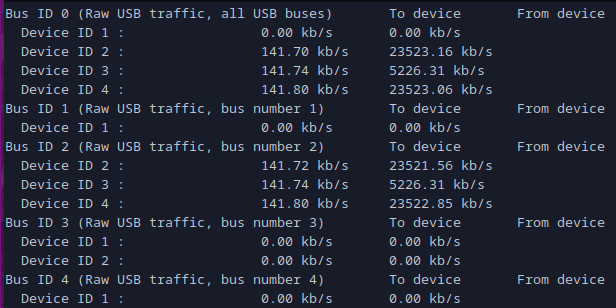
L’outil permet alors d’observer les transferts de données effectués sur les bus USB.
4.3. Interpréter les résultats
USBtop permet notamment de suivre deux directions de transfert :
- To device : données envoyées par l’ordinateur vers le périphérique USB.
- From device : données reçues par l’ordinateur depuis le périphérique USB.
Dans le cas de webcams, c’est principalement le trafic From device qui nous intéresse, puisque les images capturées sont transmises de la caméra vers le serveur.
En lançant les trois flux vidéo simultanément, nous pouvons observer l’évolution du débit USB et identifier les périphériques qui génèrent le plus de trafic.
Cette observation peut aider à diagnostiquer plusieurs problèmes :
- Une bande passante USB trop fortement sollicitée.
- Plusieurs webcams partageant un même contrôleur.
- Des pertes d’images ou des ralentissements lors de la capture vidéo.
- Un périphérique qui génère davantage de trafic que prévu.
Il faut toutefois garder à l’esprit que le numéro de bus USB n’est pas nécessairement synonyme de contrôleur physique indépendant. Plusieurs ports peuvent partager le même contrôleur hôte ou les mêmes ressources.
Pour approfondir l’analyse de la topologie matérielle, la commande suivante est également très utile :
lsusb -tElle permet de visualiser l’organisation des périphériques, les hubs et les débits négociés.
5. Pourquoi USBtop est-il intéressant ?
USBtop est un outil léger, simple à installer et particulièrement utile pour diagnostiquer les problèmes liés aux périphériques USB.
Il complète parfaitement les outils classiques comme lsusb, lsusb -t ou encore dmesg.
Là où ces derniers permettent principalement d’identifier les périphériques, leur organisation ou les événements matériels, USBtop apporte une information supplémentaire : le trafic réellement échangé.
Dans un environnement serveur utilisant plusieurs webcams, des disques externes ou différents périphériques USB, cette visibilité peut faire gagner un temps précieux lors d’un diagnostic.
Il ne remplace évidemment pas une analyse approfondie avec Wireshark ou les outils de diagnostic du noyau, mais il constitue un excellent premier niveau de surveillance.
Un petit utilitaire à conserver dans sa boîte à outils d’administrateur Linux !