Lorsqu’on utilise des périphériques gourmands en bande passante comme plusieurs webcams USB dans une machine virtuelle sous Proxmox VE, l’ajout classique des périphériques USB via l’interface web montre rapidement ses limites.
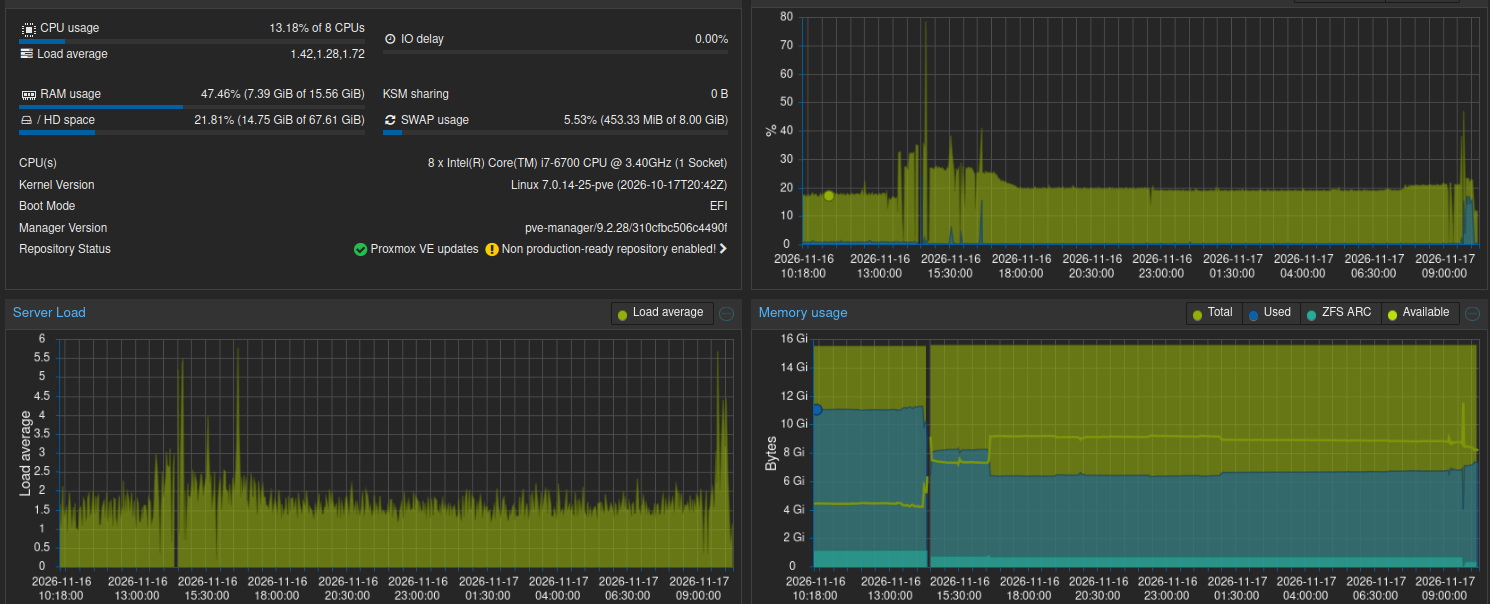
Le problème : ksoftirqd à 100 % dans la VM
Dans mon cas, une machine virtuelle Debian (hébergeant MediaMTX) recevait trois webcams Logitech (troid C270) ajoutées individuellement via le passthrough USB standard de Proxmox.
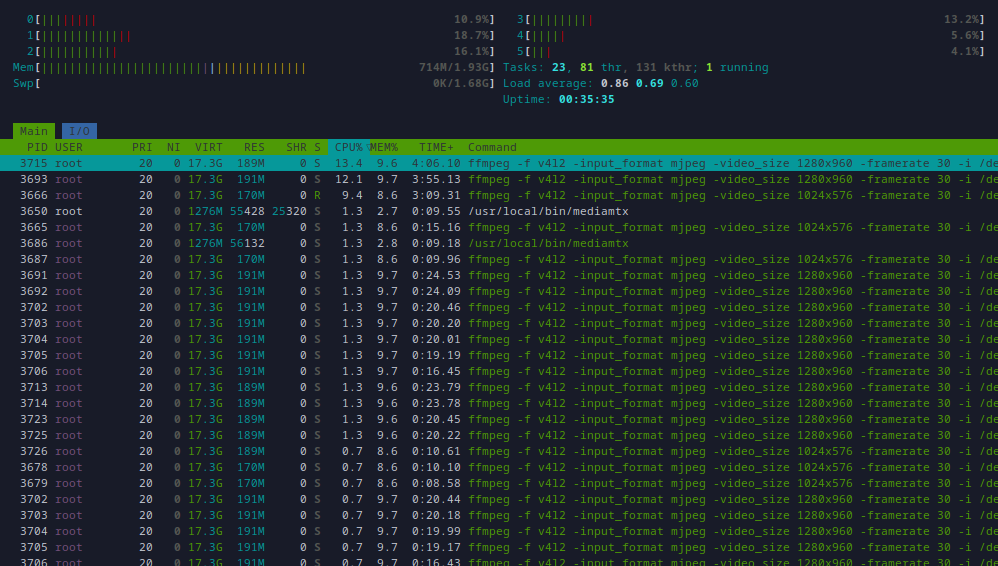
Résultat : l’émulation USB gérée par QEMU (usbfs) génère une quantité massive d’interruptions logicielles lors de la diffusion simultanée des flux vidéo. Dans la VM, le processus noyau ksoftirqd sature un cœur CPU à 100 %, rendant les flux instables.
La solution : remplacer le passthrough USB logiciel par un passthrough PCIe complet du contrôleur USB de la carte mère. La VM prend ainsi le contrôle matériel direct de la puce USB et gère les caméras nativement avec les pilotes du noyau (uvcvideo et snd-usb-audio).
Étape 1 : Diagnostic matériel sur l’hôte Proxmox
Avant de modifier la configuration, il faut vérifier le modèle du processeur, repérer le contrôleur USB et s’assurer qu’aucun périphérique critique pour Proxmox (comme une clé USB de démarrage) n’y est branché.
Sur l’hôte Proxmox, exécuter les commandes suivantes :
lscpu | grep -E "Model name|Vendor ID"
Résultat : processeur GenuineIntel (Intel Core i7-6700).
Lister ensuite les contrôleurs USB PCI et les périphériques connectés :
lspci -nn | grep -i usb
lsusb
Résultat :
00:14.0 USB controller [0c03]: Intel Corporation 100 Series/C230 Series Chipset Family USB 3.0 xHCI Controller [8086:a12f] (rev 31)

Bus 001 Device 001: ID 1d6b:0002 Linux Foundation 2.0 root hub
Bus 001 Device 002: ID 046d:0825 Logitech, Inc. Webcam C270
Bus 001 Device 020: ID 046d:0825 Logitech, Inc. Webcam C270
Bus 001 Device 021: ID 046d:0825 Logitech, Inc. Webcam C270
Bus 002 Device 001: ID 1d6b:0003 Linux Foundation 3.0 root hub
Un seul contrôleur (00:14.0) est présent et seules les trois webcams y sont connectées. Il peut donc être transféré intégralement à la VM sans risque. (Attention : les ports USB physiques de l’hôte ne seront plus utilisables par Proxmox une fois le transfert actif).
Étape 2 : Vérifier le support IOMMU (Intel VT-d) et le chargeur d’amorçage
Vérifier que la virtualisation des entrées/sorties (VT-d chez Intel, AMD-Vi chez AMD) est bien activée dans le BIOS et reconnue par le noyau :
dmesg | grep -e DMAR -e IOMMU
La présence de la ligne suivante confirme que le matériel est prêt :
DMAR: Intel(R) Virtualization Technology for Directed I/O
Identifier ensuite si l’hôte utilise GRUB ou systemd-boot :
proxmox-boot-tool status
Si la commande retourne E: /etc/kernel/proxmox-boot-uuids does not exist, l’hôte démarre avec GRUB.
Étape 3 : Activer l’IOMMU et les modules VFIO sur Proxmox
1. Charger les modules VFIO au démarrage
Ajouter les modules nécessaires au passthrough PCIe dans /etc/modules :
echo -e "vfio\nvfio_iommu_type1\nvfio_pci\nvfio_virqfd" >> /etc/modules
2. Activer l’IOMMU dans GRUB
Éditer le fichier /etc/default/grub :
nano /etc/default/grub
Ajouter intel_iommu=on iommu=pt à la ligne GRUB_CMDLINE_LINUX_DEFAULT (pour un processeur AMD, utiliser amd_iommu=on iommu=pt) :
GRUB_CMDLINE_LINUX_DEFAULT="quiet intel_iommu=on iommu=pt"
3. Appliquer la configuration et redémarrer
Mettre à jour GRUB, regénérer les images initramfs et redémarrer le serveur Proxmox :
update-grub
update-initramfs -u -k all
reboot
Étape 4 : Vérifier l’isolation du groupe IOMMU
Une fois l’hôte redémarré, vérifier que le contrôleur USB 00:14.0 est bien isolé dans son propre groupe IOMMU (et qu’il ne partage pas son groupe avec un contrôleur SATA ou réseau) :
for g in $(find /sys/kernel/iommu_groups/* -maxdepth 0 -type d | sort -V); do echo "IOMMU Group ${g##*/}:"; for d in $g/devices/*; do echo -e "\t$(lspci -nns ${d##*/})"; done; done | grep -A 5 -B 2 "00:14.0"Résultat :
IOMMU Group 3:
	00:14.0 USB controller [0c03]: Intel Corporation 100 Series/C230 Series Chipset Family USB 3.0 xHCI Controller [8086:a12f] (rev 31)
	00:14.2 Signal processing controller: Intel Corporation 100 Series/C230 Series Chipset Family Thermal Subsystem [8086:a131] (rev 31)
Le contrôleur USB est isolé dans le groupe 3 avec sa propre sous-fonction thermique (00:14.2).
Étape 5 : Basculer la VM vers le contrôleur USB PCIe
Vérifier la configuration de la VM (ici l’ID 209) pour s’assurer qu’elle utilise le type de machine q35 :
qm config 209
- Éteindre complètement la VM (un simple redémarrage interne ne suffit pas) :
qm shutdown 209
- Supprimer les anciens périphériques USB logiciels (
usb0,usb1,usb2) :qm set 209 -delete usb0,usb1,usb2
- Ajouter le contrôleur PCIe complet (l’adresse
0000:00:14sans.0active automatiquement l’option All Functions pour inclure00:14.0et00:14.2) :qm set 209 -hostpci1 0000:00:14,pcie=1
- Démarrer la VM :
qm start 209
Note : le message kvm: vfio: Cannot reset device 0000:00:14.0, no available reset mechanism au démarrage est un simple avertissement normal sur les chipsets Intel intégrés. Il est toutefois conseillé de privilégier un reboot interne depuis la VM lors des futures maintenances.
Étape 6 : Validation dans la machine virtuelle
Une fois connecté à la VM Debian, lancer lsusb -t pour vérifier la prise en charge matérielle :
/:  Bus 003.Port 001: Dev 001, Class=root_hub, Driver=xhci_hcd/12p, 480M
    |__ Port 001: Dev 002, If 0, Class=Video, Driver=uvcvideo, 480M
    |__ Port 001: Dev 002, If 1, Class=Video, Driver=uvcvideo, 480M
    |__ Port 001: Dev 002, If 2, Class=Audio, Driver=snd-usb-audio, 480M
    |__ Port 001: Dev 002, If 3, Class=Audio, Driver=snd-usb-audio, 480M
...- Le contrôleur racine
xhci_hcdest directement visible dans la VM. - Les webcams utilisent les pilotes natifs
uvcvideoetsnd-usb-audioà la place deusbfs. - Avec les trois flux vidéo actifs dans MediaMTX, la charge de
ksoftirqdretombe à moins de 1 %.
Ressources
- Documentation officielle Proxmox VE – PCI Passthrough : https://pve.proxmox.com/wiki/PCI_Passthrough
- Documentation officielle Proxmox VE – USB Devices in Virtual Machines : https://pve.proxmox.com/wiki/USB_Devices_in_Virtual_Machines
- ArchWiki – PCI passthrough via OVMF (isolation des groupes IOMMU et VFIO) : https://wiki.archlinux.org/title/PCI_passthrough_via_OVMF